使用教程
先看视频快速上手,遇到安装或加载问题再对照下方的图文说明排查。
图文教程
如何查看 Excel 是 32 位还是 64 位
下载安装包前请务必先确认,装错位数会导致插件功能区无法加载。
以 Office 2016 为例,依次点击 【文件】→【账户】→【关于 Excel】,在弹出窗口上方的绿色版本标题文字中,即可看到 Microsoft Excel 的详细版本号以及是否为 64 位,具体如下图所示:

不同版本的查看路径略有差别:
Excel 2013 与 Excel 2016 的步骤一致;Excel 2007 和 Excel 2010 则需要进入 【Excel 选项】,在其中找到 【关于 Excel】 查看详细版本。
确认完成后,返回 下载中心 选择与你 Excel 位数一致的安装包即可。
图文教程
插件被禁用后如何重新启用
功能区突然消失、重装也没用时,通常按下面三步就能恢复。
为什么会这样?
常见原因是程序运行期间强制关闭了 Excel,系统出于保护机制自动把该加载项加入了禁用列表。这种情况重装工具通常也不起作用,需要在加载项里手动启用。
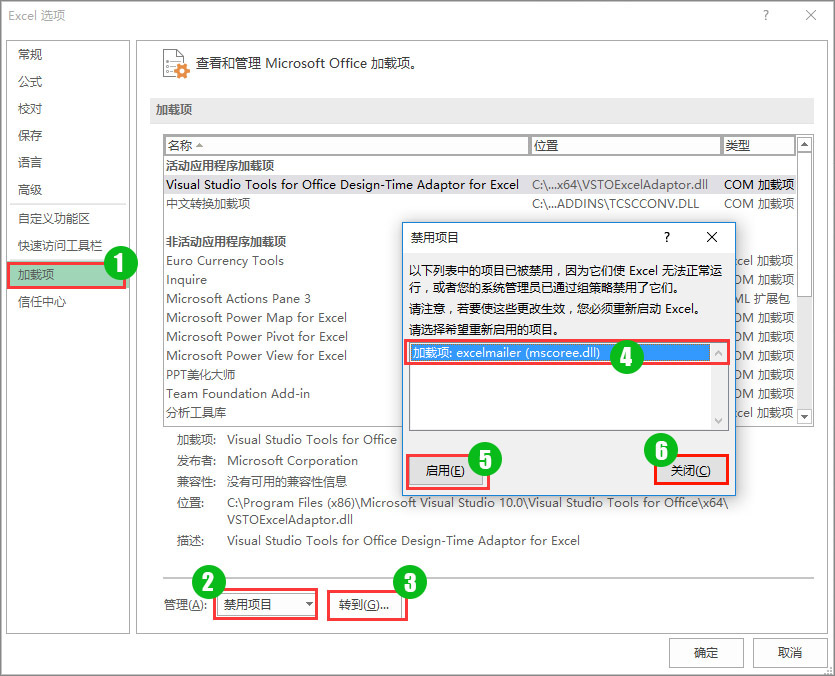
步骤 1 · 在禁用项目中启用
打开 【Excel 选项】→【加载项】,把下方「管理」下拉框切换为 【禁用项目】,点击 【转到】,在弹出的列表中选中 ExcelMailer,点击 【启用】。
步骤 2 · 返回加载项窗口
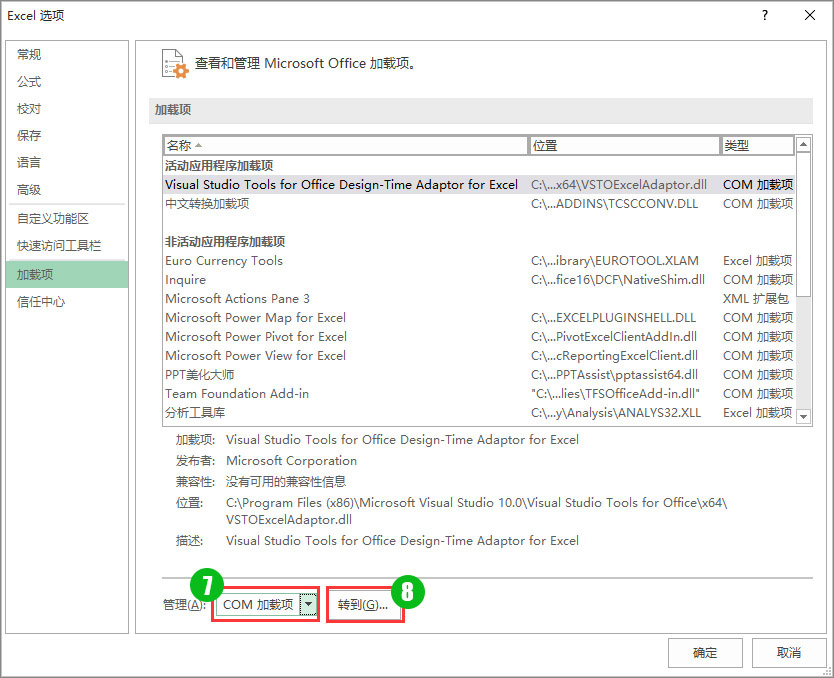
关闭【禁用项目】窗口后,回到【加载项】界面,把「管理」下拉框切换为 【COM 加载项】,点击 【转到】 进入设置界面。
步骤 3 · 勾选 ExcelMailer
在 COM 加载项列表中勾选 ExcelMailer,点击 【确定】。
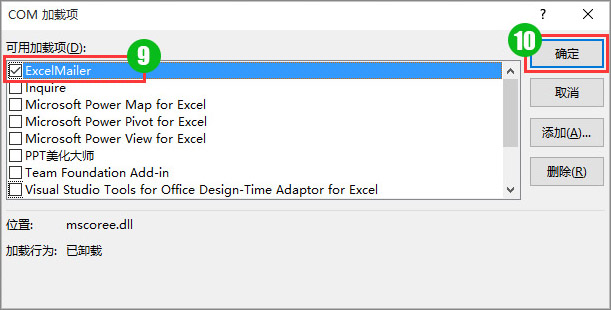
至此,ExcelMailer 的功能区就会再次出现。建议之后关闭 Excel 时先正常退出程序,避免再次被禁用。
密码保管箱 VaultBox 用户手册
安装与首次启动、条目与分类管理、密码生成器、备份与迁移、安全机制与常见问题, 都在 完整手册里(约 20 个章节,支持搜索与打印)。